
使用指南
腕上信驿使用教程与功能说明
使用指南
欢迎使用腕上信驿(WearPost),一款专为 Xiaomi Vela 手表设计的邮件客户端应用。本指南将帮助您快速上手并充分利用所有功能。
快速开始
系统要求
- 网络连接(小米运动健康连接 或eSIM)
- 有效的邮箱账户
设备要求
| 设备型号 | 适配情况(或原因) |
|---|---|
| 小米S1Pro运动健康手表 | ✓ |
| 小米手环 8 Pro | ✕(框架版本过低) |
| 小米手环 9 Pro | ✓ |
| 小米手环 10 Pro | ✓(使用SimpleFetch) |
| Xiaomi Watch S3 | ✓ |
| Redmi Watch 4 | ✕(框架版本过低) |
| 小米腕部心电血压记录仪 | ✕(框架版本过低) |
| 小米手环 10 | ✓(使用SimpleFetch,但UI未经过专门适配) |
| Xiaomi Watch S4 | ✓ |
| REDMI Watch 5 | ✓ |
| REDMI Watch 6 | ✓ |
| Xiaomi Watch S5 | ✓ |
关于小米手环 10 Pro 的网络连接
请注意!小米手环 10 Pro 被识别为硬件层面无法直接联网,需要配合 SimpleFetch(AstroBox 网络桥接插件)激活网络后才能正常收发邮件。手环 10(非 Pro)同样依赖 SimpleFetch 提供联网。
遇到"网络连接失败 / 无网络"时,按此排查:
- 确认您的设备型号是否需要 SimpleFetch 桥接(见上表)
- 若需要,先完成 AstroBox + SimpleFetch 的安装与激活
- 若仍失败,检查手环是否保持在小米运动健康 App 的连接范围内
- 最后确认服务商地址可访问、登录凭据有效
初始设置
- 启动应用 - 打开腕上信驿
- 进行联网激活验证 - 将引导您进行联网支付验证
邮箱账户配置
登录邮箱账户
腕上信驿支持所有标准 IMAP/SMTP 邮箱服务,包括但不限于:
| 邮箱服务商 | IMAP 服务器 | SMTP 服务器 |
|---|---|---|
| QQ 邮箱 | imap.qq.com | smtp.qq.com |
| 163 邮箱 | imap.163.com | smtp.163.com |
| Gmail | imap.gmail.com | smtp.gmail.com |
| Outlook | outlook.office365.com | smtp.office365.com |
上述邮件服务商默认 IMAP 端口为 993 (SSL),SMTP 端口为 465 (SSL) 或 587 (STARTTLS)。
如果是自建的邮件服务,请使用支持 SORT 的架构获得更好的体验,不然可能会导致获取邮件速度慢或超时(仅限邮件过多时)。
找到服务开启入口
建议使用 电脑版 / 标准版 网页,以避免部分入口不显示。
- 手机端推荐使用 Via 浏览器(右下角
三条杠→电脑模式) - 电脑端请使用 Chromium 内核的现代浏览器(Edge / Chrome)
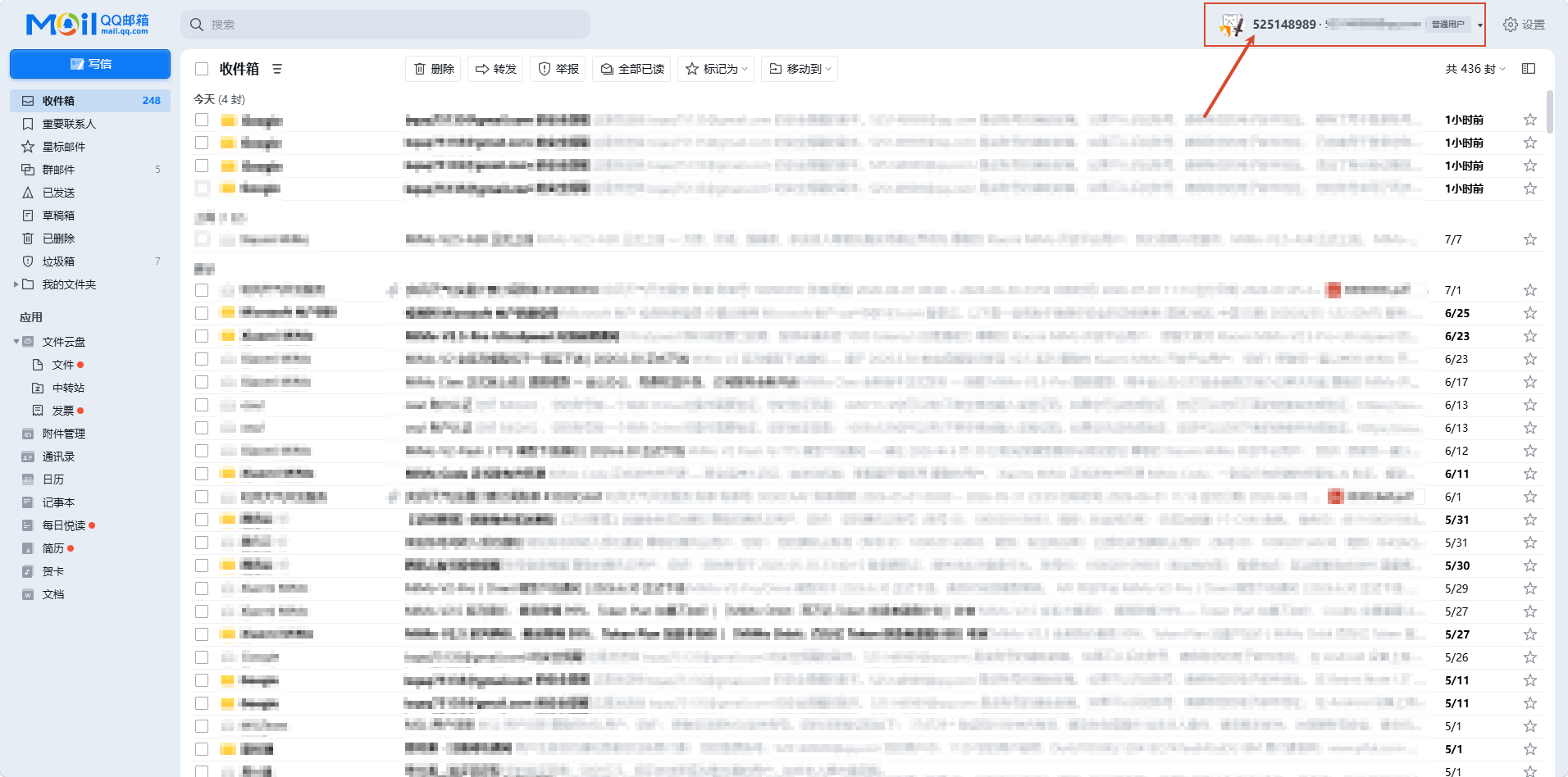
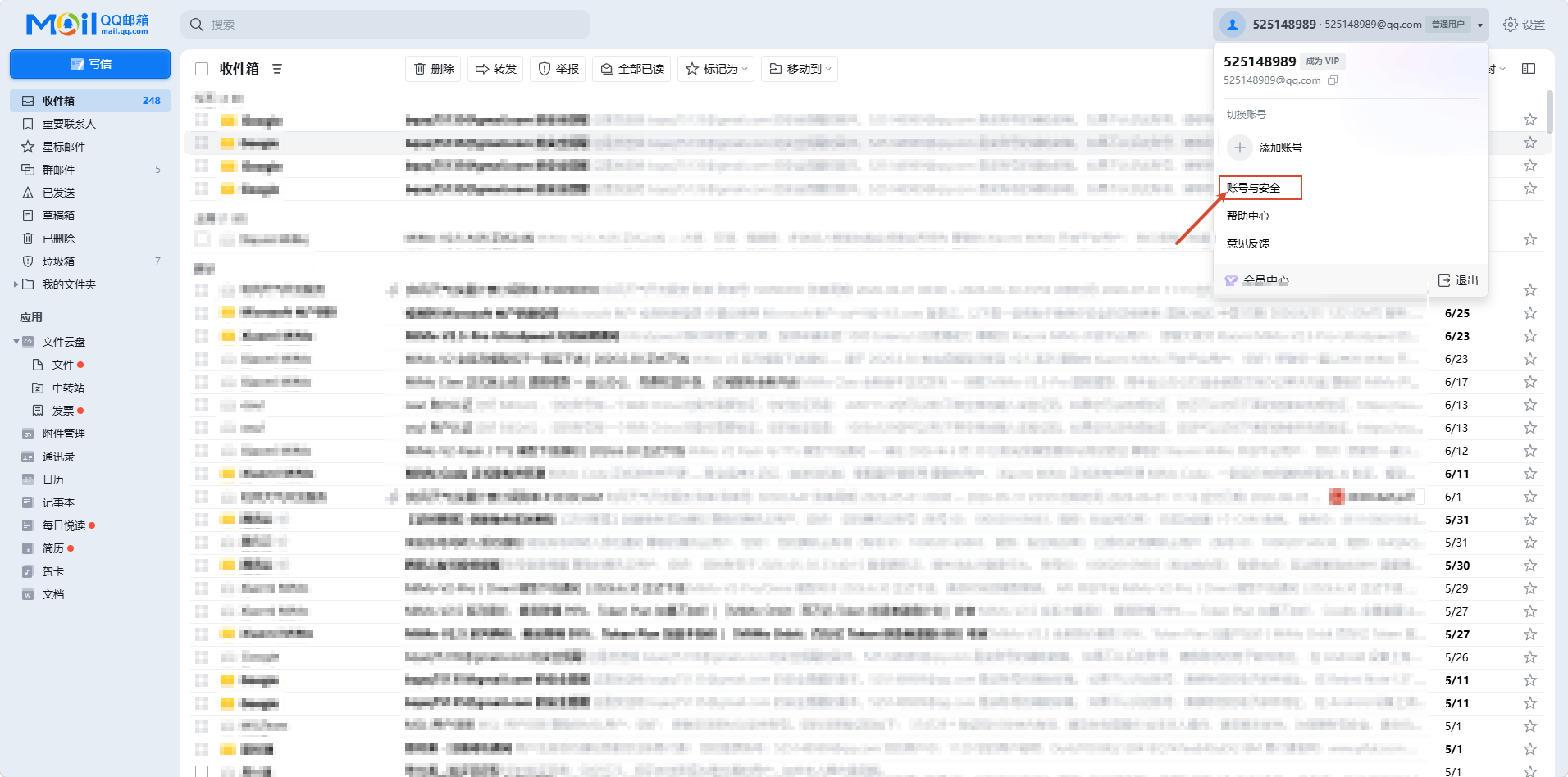
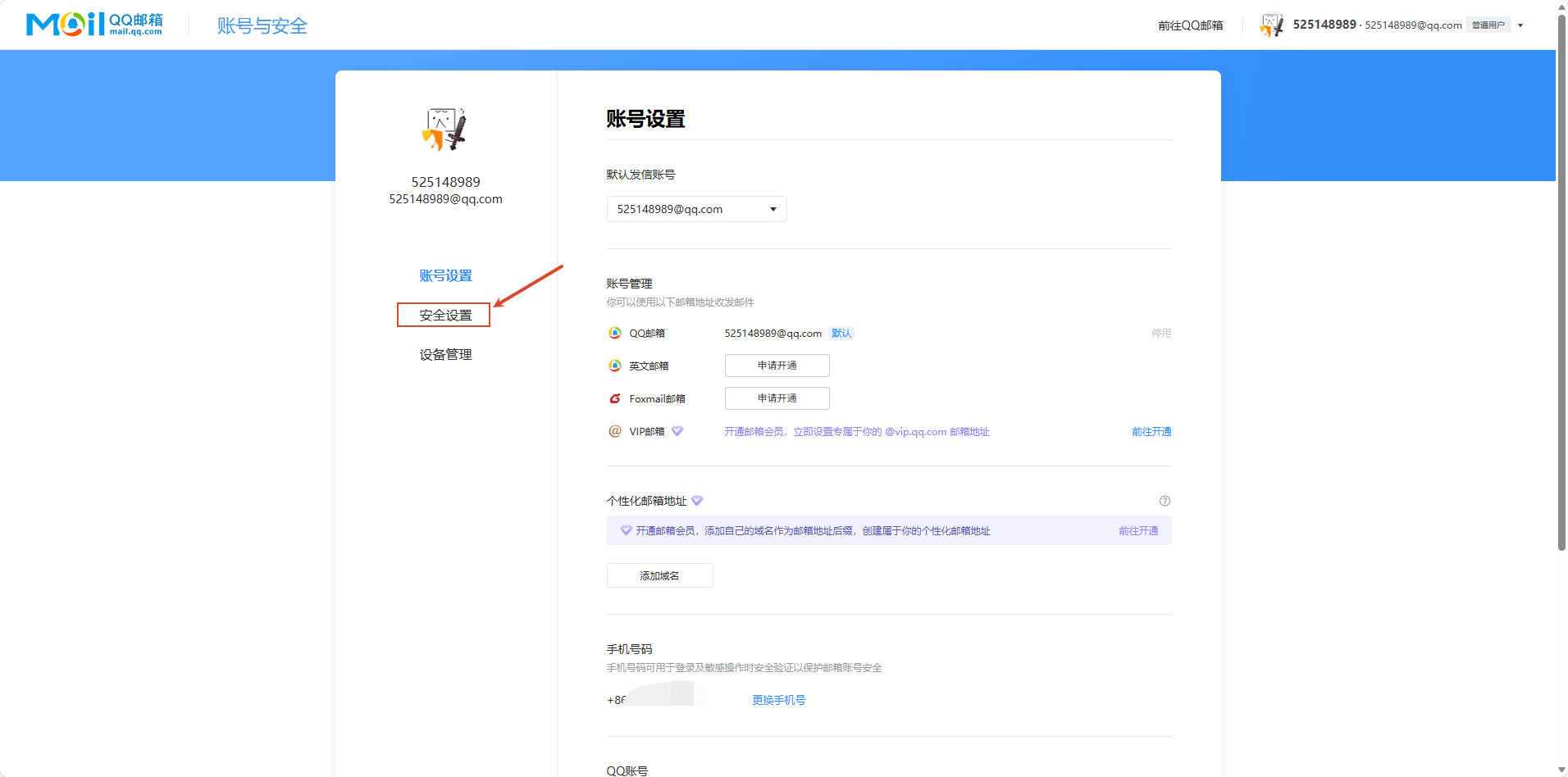
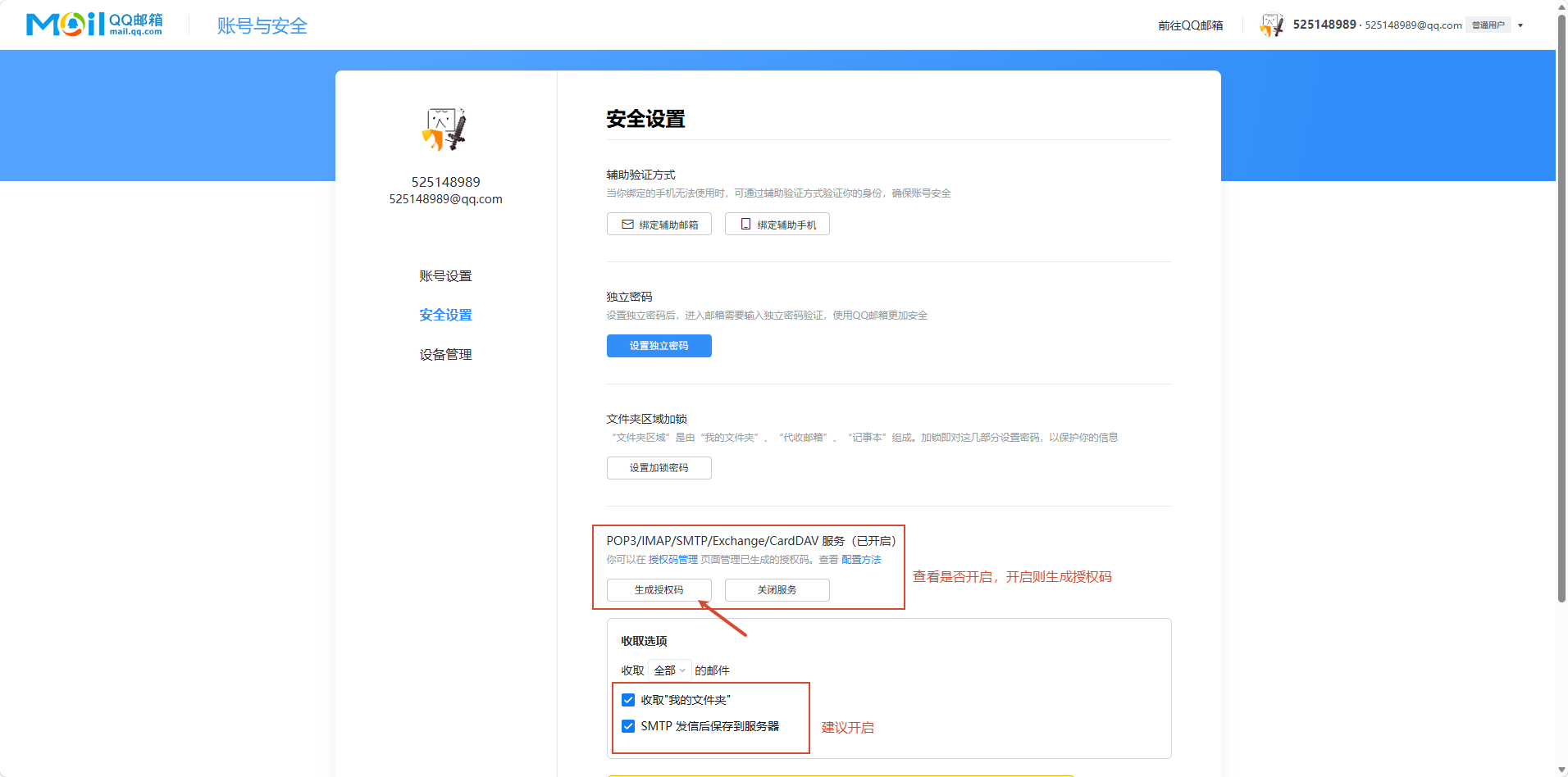
这里以 QQ 邮箱为例,各家邮箱入口相似:
| 邮箱服务商 | 开启入口 |
|---|---|
| QQ 邮箱 | 点击顶栏右上角 账户卡片 → 账号与安全 → 安全设置 → POP3/IMAP/SMTP/Exchange/CardDAV 服务 |
| 163 邮箱 | 点击 设置 → 邮箱安全设置 → POP3/SMTP/IMAP |
| Gmail | 开启二次验证 (2FA):https://myaccount.google.com/signinoptions/twosv → 创建应用专用密码:https://myaccount.google.com/apppasswords |
| Outlook | 点击顶栏右上角 齿轮图标 → 邮件 → 同步电子邮件 → POP和IMAP |
自 2025 年 1 月起,"启用 IMAP" 和 "停用 IMAP" 选项将无法再使用。Gmail 中的 IMAP 访问功能始终处于启用状态。
开启服务,获取密码(授权码)
| 邮箱服务商 | 获取方式 |
|---|---|
| QQ 邮箱 | 点击生成授权码即可 |
| 163 邮箱 | 下滑找到 授权密码管理 → 点击 新增授权密码 |
| Gmail | 上文提到的应用专用密码即为密码 |
| Outlook | 默认情况是 Microsoft 账户密码,但可能需要为其申请专用密码,详见:https://support.microsoft.com/zh-CN/Outlook/pop-imap-and-smtp-settings-for-outlook-com |
输入进应用,大功告成!
在应用中填写以下信息:
| 字段 | 说明 |
|---|---|
| 邮箱地址 | 你服务商显示的邮箱地址 |
| 显示名称 | 你发件时 / 应用内显示的名称 |
| 密码 / 授权码 | 即步骤 3 获取到的字符串 |
| IMAP 地址 | 查找上文表格或在服务商页面寻找(通常在 提示 或 配置方法 中) |
| IMAP 端口 | 查找上文表格或在服务商页面寻找(通常在 提示 或 配置方法 中) |
| SMTP 地址 | 查找上文表格或在服务商页面寻找(通常在 提示 或 配置方法 中) |
| SMTP 端口 | 查找上文表格或在服务商页面寻找(通常在 提示 或 配置方法 中) |
请一定点击 [测试连接] 确保连接正常!
技术支持
如果您在使用过程中遇到问题,可以通过以下方式获取帮助:
- QQ群: 点击加入
- 邮箱: 525148989@qq.com
感谢您使用腕上信驿!